ラベル Mac OS X の投稿を表示しています。 すべての投稿を表示

2012年1月31日火曜日

iPhone app (MotionX GPS) でデジカメ写真に位置情報を

以前に記事にしたデジカメで撮った写真のExifに位置情報がつく楽しさ!

Exifと位置情報... Exifには写真の撮影日時、撮影時のカメラの設定の他、写真を撮影した場所の位置情報などが記録されている。iPhoneなどで撮影した写真には自動的に位置情報が付加されるが、GPSを持たない一般的なデジカメでは位置情報は付加されない。

前回の記事ではSONYのGPS-CS3Kという専用のGPSロガーを用いれば可能というお話でした。
で、実際に買って旅行で使ってみたものの…
・電池交換が面倒
・カメラの他に荷物が一つ増える
・起動してから最初の位置情報の取得に非常に時間がかかる
・GPSログ取り込み用ソフトがWindows用しかなく、Macでは不便(以降で代替ソフト紹介します)
 などなど、不満が結構でてしまいました… そこで、今回iPhone appのMotionX GPSで位置情報のログをとってみました。(iPhoneは4Sを使用)
ちなみにこのappは有料で、私が購入したときは¥170でした。

MotionX® | MotionX News » MotionX-GPS http://news.motionx.com/category/motionx-gps/
以下のブログでは英語版のマニュアルを日本語に翻訳して公開しています。少し前のバージョン向けの日本語マニュアルですが、問題なく使えます。
Low Level Camper http://llcamper.seesaa.net/

こんな感じで高度や正確性など、細かい情報、もちろん地図も表示できます。ちなみに自宅とは全く関係ない場所(笑

結論から行くと、MotionX GPSはGPSロガーとして問題なく働いてくれました!
ちなみに、ログデータはGPXというファイル形式(拡張子.gpx)で出力でき、それはGPS Photolinkerというソフト。(Mac用です。ここではWindows用は紹介しませんが、いくつかあるので探してみてください)

GPS Photolinker http://www.earlyinnovations.com/gpsphotolinker/

使い方は簡単。写真とGPXファイルを読み込ませ、AutoのBatch save to photosをクリックすれば自動で全てExifを上書きしてくれます。
ちなみに私の設定は以下の通り。City, State, Countryも書き込めるようですが、文字化けしたため使用していません(Preferences...でOFFできます)。
この設定だと長時間一時停止しているときに撮った写真には位置情報がつかない。室内に長くいた場合などはあまり好ましくないかも

私の個人的な感想として、
MotionX GPSのメリット
・MotionX GPSはiOS appであるため、荷物が増えずに済む
・有料appだが、GPSロガーに比べればかなり安い
・GPSロガーにはない様々な機能が利用できる(地図、ログ取得の一時停止、高度取得など数えきれませ・・・)
・GPS信号が途切れるとお知らせ。これは地味に便利かも。
・バックグラウンドでもログをとり続けるので、普段通りiPhoneを使うことができる
・正確に比較したわけではないが、一番最初の位置情報取得が速い

デメリット
・iPhoneの電池の減りが早くなる。といってもログを取るだけの目的なら余裕で1日もちそう。旅行先などでログもとりつつ、他のこともやるなら予備バッテリーは必要。eneloopがたくさん余っているので、電池から充電できる充電器を購入しました。

・全て英語。日本語マニュアルも参考にしつつ頑張れば問題なし。


GPSロガーを考えている方、おすすめです!しばらくNEX-3と共に使ってみたいと思います。

2011年1月8日土曜日

Mac App StoreでiPhoto '11を購入&インストール


ついにMac App Storeがオープンしましたね!

昨年、iLife '11が発表されたとき、iPhoto '11だけ欲しいなぁと思っていたものの従来通りバラ売りはされず、Mac App Storeでのバラ売りに期待して待っていた甲斐がありました!!
iPhoto '11、iMovie '11、GarageBand '11共に単体で¥1,700のようです。

ちなみに、まとめてパッケージ版を購入すると¥4,800(定価)なので、単純に3で割ると1つ当たり¥1,600。


ということは、Mac App Storeでの単品¥1,700は結構良心的なようですね。
私のように1つだけ欲しい場合はかなりお得だと思います。

早速インストール。自動的にiPhoto '09に上書きインストールしてくれます。
初回起動時にiPhoto '09のライブラリをアップグレードするか聞いてくるので、それに従いアップグレードすると、簡単に移行できました。

iPhoto '09よりサクサク動くような気がします。気のせいかもしれないけど・・・
機能的には大幅に変わっていないようですが、UIは前よりいいと思います。

2010年10月10日日曜日

Time Machineを使ってみた

Mac OS 10.6 Snow Leopardに標準で付属しているTime machine。
自動でバックアップをしてくれるツールで、外付けHDDを買って使ってみようと思ってはみたものの、外付けHDDを買うのが面倒で先延ばしにしていた・・・

で、さすがにバックアップは取らないとまずいと思い(iPhotoとか全滅したら泣ける(汗))、買ってきました外付けHDD。
内蔵HDDは換装して500GBなので、余裕を持って4倍の2TB。(BUFFALOのHD-CB2.0TU2)
今回はバックアップが目的なので、メーカーなんかは特に気にせず。


他にもこのシリーズ、1.5TB、1TB、500GBがあるようで、価格.comとかではランキング上位を独占してる


早速説明書を見ながらフォーマット(標準のディスクユーティリティを使って)。

その後Mac本体に接続すると、Time Machineのメッセージが表示される。
そこで、バックアップ用に使うかどうか聞かれるので、使うを選択。

あとは勝手にバックアップが始まります。。。

すごく簡単。ただ、初回は完全バックアップしているせいか、全然進まない^^;
あ、それとBoot Campパーティションはバックアップされてない気がする…

2010年8月2日月曜日

iPhoneカレンダーの誕生日がずれてしまうのはiPhoneとアドレスブックの同期のせい?

先日、以下の記事に書いたiPhoneのカレンダー上で誕生日表示がずれてしまう現象。

Mac乗り換え日記: iOS 4.0で誕生日がずれる現象
Mac乗り換え日記: iOS 4.0.1にアップデート

ふと、iCalをいじっていたときに気づいた。

iCalの環境設定を初めてまじめに見たわけだけど、この「誕生日カレンダーを表示」というものがあったので使ってみることにした。
これはiOS4の新機能である誕生日表示機能と同じだろうと思い、オンにしてみると、まさかとは思ったがiCal上でもiPhone上と同じようにずれてしまっていた…

iCalのこの機能を使い始めたのが今回初めてなので、いままでずれてたかわからないが、iCalはiOS4よりもずっと前からあるものだから、それはないだろう…

ということはアドレスブック?
アドレスブック上で、誕生日ずれ現象に該当している人を見てみると…ずれてる!

じゃあまさかiOSの「連絡先」アプリもずれてるのか?と思い確認してみると、そっちはずれていない。

ということは…iOS4の「連絡先」とMacの「アドレスブック」の同期で何かが起きているということ??

今度は、「アドレスブック」上で誤っている誕生日を修正後、iPhoneを同期してみると、iCal、iPhone、連絡先共に正しい表示になった

これは全て修正するには面倒すぎる…
この結果からは恐らく「連絡先」→「アドレスブック」の時に起きている何かが原因だろう。
早く直してほしいものです…

(iOS 4.0.1, Mac OS X v10.6.4 Snow Leopard 使用)

2010年7月29日木曜日

MacのdeleteとWindowsのbackspaceとdeleteの関係

Windowsにおいてはbackspaceキーでカーソルの直前の文字を削除、deleteキーでカーソルの後ろの文字を削除するというのが一般的ですが、Macにはbackspaceキーは無く、deleteキーがWindowsにおけるbackspaceキーのような動作をします。

そこで、Windowsにおけるdeleteキーのような操作はできないか?という疑問が湧いたので、調べてきました。
次のように対応しているようです。

  • カーソルの直前の文字を消す
    • Windows → 「backspaceキー」
    • Mac → 「deleteキー」 or 「controlキー」+「H」
  • カーソルの直後の文字を消す
    • Windows → 「deleteキー」
    • Mac → 「fnキー」+「delteキー」 or 「controlキー」+「D」

deleteキーは遠いからタッチタイピングがしづらいので、controlキーとの組み合わせで消せるのはいい。
これを覚えるとタイピングの速度が上がりそう。

ただ、WindowsとMacでそれぞれバラバラなのはどちらかに慣れてしまうことを考えると不便だ。

2010年7月28日水曜日

Magic Trackpadに合わせてトラックパッドのドライバのアップデートがきた

Magic Trackpad (デスクトップ向けの外付けトラックパッド。MacBookやMacBook Proについているトラックパッドと同様で、マウスの代わりになる) が発表された後、MacBook Proのトラックパッドドライバの更新がきた。

(MacBook Pro Mid 2010, Mac OS X 10.6.4 Snow Leopardでの話です)
慣性スクロール (勢いをつけてトラックパッドをスクロールすると、惰性でそのときの動作が少しの間続く機能) と3本指ジェスチャをサポートと書いてあるが、慣性スクロールはMacBook Pro (Mid 2010)はサポートされているし、3本指も元々あるよなぁ…と思いながらもアップデート。

アップデート前後の「システム環境設定」→「トラックパッド」の様子はこんな感じ。
アップデート前
アップデート後
違いは、「3本指の操作」で「スワイプで移動」と「ドラッグ」が選択できるようになったこと。
慣性スクロールに関しては、表記が変わっただけ?(非対応だったハードウェアに対応したのかもしれない)
それと、右下にMagic Trackpadの設定項目が現れた。
持っていないので、もちろん設定不能。

3本指ジェスチャの設定を変えるつもりはないので、特に今までと変化はない。

2010年6月28日月曜日

VMware Fusionのセール

MacのBoot CampはWindowsを動かすことができるが、一々再起動しなければならなく、不便。

そこで、仮想PCソフトのVirtualBoxを使っていたのだが、一番有名(?)なVMwareを試してみた。(30日評価版があったので)

VMware Fusion: デスクトップ仮想化用の Mac 上で Windows や Chrome OS を実行

基本的にはVirtualBoxと同じなのだが、ユニティモード (Mac OS上で動いているようにみせる。つまりMacのアプリケーションの様にWindowsのアプリケーションを使う機能。VirtualBoxではシームレスモードと同様) がより奇麗に表示できる。
また、WindowsのアプリケーションをMac OSのDockにおけたりと、かなり便利。

ネットで購入するとダウンロード版で7,980円。
決して高くはないが、VirtualBoxが無料であることを考えてしまうと、うーん、悩む。

いろいろ調べてて見つけたのだが、2009年の8/3-9/1まで2周年記念で4,980円だったことがわかった。

Fusion 2周年_ありがとうプライス - Mac ソフト、Windows ソフトのことなら act2.com

あと1ヶ月待ったら3周年記念セールとかないかな?

2010年6月27日日曜日

Spacesでデスクトップを広く使う

以前にLinux(Ubuntu)を使ったときに、便利だなぁWindowsにあったらいいのになぁと思った機能の一つが複数のデスクトップを使用する機能。(名前分からん)

Mac OS XにもSpacesという似たような機能があるので(10.5 Leopard以降)、使ってみる。

まず、「(appleマーク)」→「システム環境設定」を開く。
左上の「ExposéとSpaces」をクリック。
するとこんな画面に。
まず「Spacesを有効にする」をチェック。
デスクトップの数を指定して終了。
デスクトップは16枚まで。
今回は3つで横並び。縦に配置(2行以上に)すると、どこに何があったか覚えにくい(自分の場合は)のと、3つならすべてのデスクトップに1回の移動で移動できるという理由から、3つ横並びにした。

移動の仕方はデフォルトでF8を押してデスクトップを選ぶか、「Control+矢印キー」。
後者がおすすめ。
ちなみにデスクトップ移動中にこんな絵がでるので、いまどこにいるのかわかりやすい。(3つ横並びで、このときは一番左にいる)

慣れると結構便利。

2010年6月19日土曜日

Dreamweaver 8を使いたい!

手元にDreamweaver 8があるので、Macで使えたらいいなぁということで、インストールしてみた。

インストールは順調に進行。

しかし、起動してみると突然落ちたり、エラー表示が…


Dreamweaver 8.0.2のアップデータを使ってアップデートしても、状況は変わらず。

やっぱりMac OS X 10.6 (今回試したのは10.6.4(Snow Leopard)) じゃだめかぁ


公式にはMac OS X 10.4(Tiger)までサポートらしい。ということで今回は諦め。


それにしてもAdobeはサポート短いなぁ、もうちょっと頑張ってくれよ…

2010年6月17日木曜日

iTunes9.2リリース

iTunes9.2がリリースされた。
今回は主にiOS4 (旧名 iPhone OS 4) への対応だと思うけど、公式に発表されていることの他にもいくつか気づいたことを。(記憶を便りにしているので、間違いもあるかも)

  •  アルバムのサムネイル表示が劇的に速くなった(最初にサムネイルを作成していますっていうメッセージが表示されたので、今回のバージョンからサムネイルデータを保存するようになった?)
  • アプリケーションがAppという表記に変わった
  • 再生回数、トラック番号、ディスク番号の幅が小さくできなくなってしまった(これ最悪…)

グリッド表示が高速になったことが一番うれしいかな。

2010年6月14日月曜日

Mac OS XとWindowsで英数<->かな切り替え方法の統一

Macに少しずつ慣れてきた今日この頃。

Windowsを使うときに感じる違和感で、一番嫌なのが日本語変換。

英数モード(IMEオフ)とひらがなモード(IMEオン)を切り替えるとき、Macと操作方法が違うため、ほぼ必ず押し間違える。(Windowsの無変換、変換キーを押してしまう)

そこで、今回はBoot Camp上のWindowsという前提で、Macと同じキーボード設定をする方法を書いていく。


まず、IMEの逆三角(▽)のようなボタンをクリックし、「設定」を開く。

次にMicrosoft Office IME 2010を選択し、「プロパティ」をクリック。
(MS Office 2010 Betaをインストールした際に、一緒にインストールされたもの。他のバージョンでもさほど設定方法は変わらないと思う)


「全般」の「編集操作」の「キー設定」で、「変更」をクリック。


「無変換」のすぐ右をダブルクリックし、「IME-オフ」を設定。

同様に「変換」のところを「IME-オン」に設定。

あとは「OK」をクリックしていけば終了。

これでMacと同様なキーボード操作で日本語入力ができます。


快適!!

2010年6月12日土曜日

Macで顔文字変換登録

Macでメールなどを打っていて、たまに使いたくなる顔文字。

ということで、Macに顔文字辞書を登録してみた。

今回使ってみたのは
NADの部屋2。
でフリー公開されている
NADの部屋2。 NADの顔文字辞書6.2【ダウンロード中】
です。

登録の仕方はすごく簡単。

上のリンクからファイルをダウンロードしてきて解凍。

その後、「ユーザー名」→「ライブラリ」→「Dictionaries」に辞書ファイルをコピー。

画面右上の「ことえり」の「環境設定を表示」をクリック。

「辞書」タブを選択して、NADの顔文字辞書6.2を開く(もしくはダブルクリック)で本のアイコンが開く。

これで登録完了。

詳細は元のサイトと、解凍したファイル内に書いてあるのでそれを参照。

2010年6月11日金曜日

Mac OS Xにおけるアプリケーションのアンインストール

Macを使いはいじめて、最初にどうしていいかわからなかったのがアプリケーションのインストール。

しかし、「アプリケーション」ディレクトリにドラッグすればいいだけのものが多く、すぐに理解できた。

でも、アンインストールは一体どうすればいいのか…?

調べてみると、Mac OSでは「*.app」というファイルを削除しただけでは完全なアンインストールにならないらしい。

一般的にはライブラリフォルダに作成される各種ファイルも同時に削除する必要があるらしい。


でもそんなの判断が難しいじゃん…

ということで便利なアプリが。
AppCleaner

早速ダウンロード。
起動するとこのようなウィンドウが出現。ここにドラッグ&ドロップすればOK
日本語にも対応しており、使いやすい。

早速Stufflt Expanderというソフトをアンインストールしてみた。

このアプリに関連するファイルが「アプリケーション」フォルダ内に2つあるので、それらをドラッグ&ドロップする。

すると、もう一つ見覚えのないファイルがリストに表示された。

あとは削除をクリックすればアンインストール完了。


「アプリケーション」メニューをクリックして、削除したいアプリケーションをチェック、「検索」ボタンクリックでもできるようだ。(こちらのほうが楽かな)


その他、重要な(削除したくない)アプリケーションをロックする機能や、ゴミ箱にappをドラッグ&ドロップしたときに自動起動する機能もあるようだ。(環境設定参照)

2010年6月10日木曜日

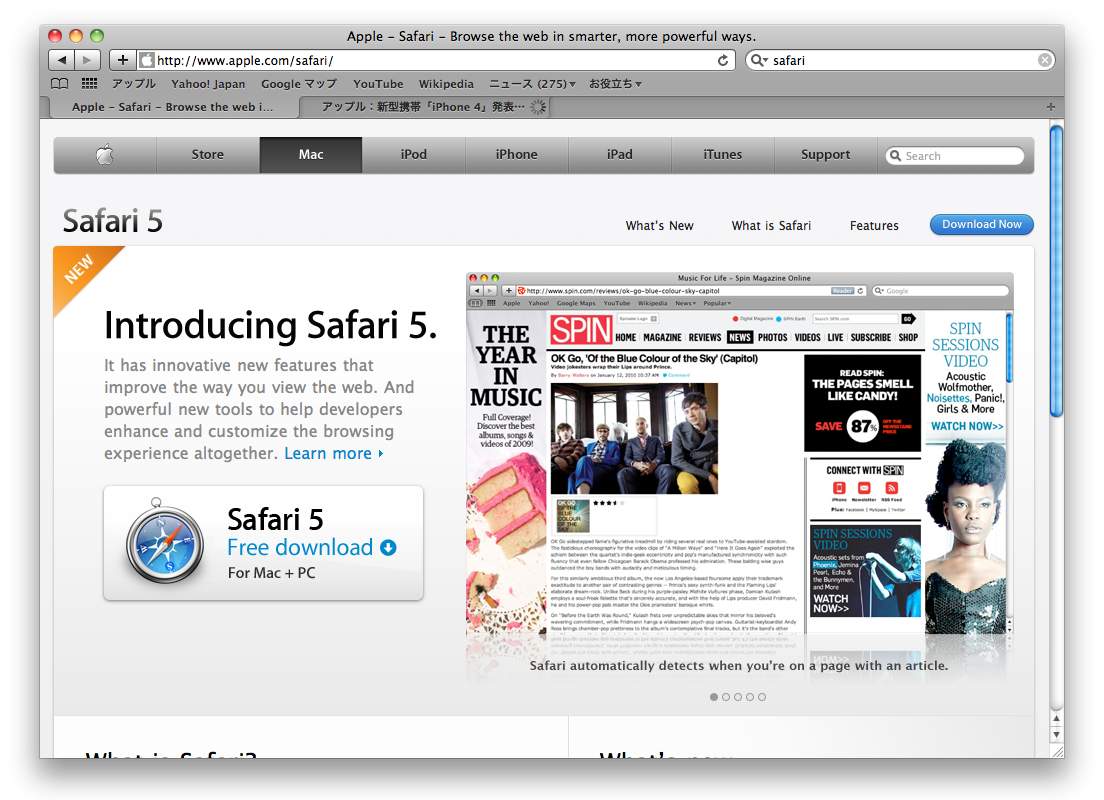
Safari5リリース

Safari5がリリースされましたね。

http://www.apple.com/jp/safari/

日本のサイトはまだ情報がver 4のままですが、ダウンロードはできるようです。

アメリカのサイトはこっち。

http://www.apple.com/safari/

宣伝の通り、若干動作が速くなった気がする。
普段はGoogle Chromeを使ってるから、あんまりわからないけど。


今回のアップデートで追加された機能のなかで、Safariリーダーというものがあって、なかなか良さそう。
ニュースやブログなどの記事を本文のみ抽出してすっきりと表示させるもの。
実際に動作している様子は以下の通り。


ちょっとは使ってみようかな。

2010年6月8日火曜日

Boot CampでWindowsをインストール

HDDも増設したことで、余裕が生まれたのでBoot CampでWindowsをインストールすることに。
もともと、これもHDD増設の理由のひとつだったけど。

まずはBoot Campアシスタントで指示通りパーティションを作成して、(今回は80GBにしてみた)Windows Server 2008 R2のディスクを挿入。

その後、流れに沿って何度か再起動をするとデスクトップに行く。

そこで各種ドライバをインストールするため、Mac OS Xのインストールディスクを挿入して、指示通りインストール。
このとき、Windowsのディスクはイジェクトキーを押しても出てこないので(ドライバがないため)、スタートメニューのコンピューターから、光学ドライブを選択して、エクスプローラの上部に表示されている「取り出し」をクリックして取り出す。

すべてインストールして、何度か再起動をすると、Mac OS Xのようにハードウェアのほとんどの機能が使用できるようになる。


Boot CampはWindows XP, Vista, 7のサポートはしているが、Windows Server 2008 R2のサポートは公式にされていない。しかし、Windows 7ベースのOSであるため、予想通り問題なくインストールできた。

2010年6月6日日曜日

MacBook ProのHDD換装後の起動ディスク設定

HDD換装後、妙に起動が遅い。

HDDの読み込み速度の差とかではなく、そもそも読み込みはじめるのが遅い感じ。
実際には、リンゴマークがでるまでに2~3倍の時間がかかる気がする。


ということで、調べてみると、「起動ディスクが設定されておらず、MacBookの起動時に起動ディスクを探している」状態だそうで。


設定の仕方は以下の通り

  1. システム環境設定を開く
  2. 起動ディスクを選択
  3. Mac OS Xを選択
  4. 再起動をクリック


これだけ。

一気に起動速度が元に戻りました。

2010年6月3日木曜日

MacBook ProのHDDを換装(増設)その2

前回の記事→「MacBook ProのHDDを換装(増設)その1

HDDの中身のコピーが完了したので、早速分解して換装。

分解の仕方は説明書にも載っている。
裏蓋を開けるとこんな感じ↓
左下がHDD。


まずはHDDを固定しているパーツをはずす。

するとHDDが外れるので、ケーブルを差し替えればOK。

しかし、ここで問題が発生。
HDDを固定する突起の役割をしていたのがトルクスネジという特殊なネジ。
これを新しいHDDに付け替えないと、しっかりと固定されない。

ところが、家にそのトルクスドライバーはない…

ということで、急いで注文。

あぁ…残念

続き→「MacBook ProのHDDを換装(増設)その3

2010年6月2日水曜日

MacBook ProのHDDを換装(増設)その1

先日購入したMacBook Pro (Mid 2010)のHDDを換装した。
標準の状態で250GBのモデル。

今回交換したのは、HGST(日立)のHTS545050B9A300。


スペックは
  • 2.5インチ
  • 500GB
  • 5400rpm
  • 8MB キャッシュ
  • SATA


まずは現在のHDDの内容をコピー。

新しいHDDをHDDケースを使ってUSBでMacBook Proに接続。
フォーマットに関するメッセージが表示されてディスクユーティリティが起動する。

左で新しいHDDを選択し、右のパーティションタブを選択。
パーティションは1を選び、オプションでGUIDパーティションテーブルになっていることを確認。
名前は内蔵HDDと同じ「Macintosh HD」とし、フォーマットはMac OS拡張(ジャーナリング)にする。

これでフォーマット開始。
完了するとマウントされる。(Time Machineがメッセージを出したりする)


次に中身のコピー。
まずは「Carbon Copy Cloner」というソフトをインストール。
http://www.bombich.com/

左で内蔵HDD、右で外付けした新しいHDDを選択し、コピー開始。
すごく操作が簡単。


続き→「MacBook ProのHDDを換装(増設)その2

2010年6月1日火曜日

やっぱりHDDの容量が足りない

MacBook Proを購入するにあたって、心配なことがあった。それはHDD容量。

購入したのはMacBook Pro 2400/13.3 MC374J/Aの標準構成のものなので、HDDは250GB。

これを購入するまでメインPCとして使っていたWindowsマシンから音楽(iTunesライブラリ)と写真を移動した段階で、残りは100GB程度。


どうしてもMicrosoft Officeを使わなければならない場面があるので、Windowsも使いたい。
でもハードウェアが別々になっているのは面倒なのでWindowsをインストールしたい。

そこで、Windowsを使う方法が大きく分けて2つ。

Boot Campでデュアルブートにするか、仮想PCソフトを使ってMac OS上で仮想化。

前者は再起動が面倒だけど、後者はスペック的に怪しい。(この話は後日書きます)

どちらにしてもHDDの空きが厳しくなってくる。
今は大丈夫でも、音楽と写真は今後も増えると思うので。


ということで、購入前から覚悟はしていたHDD換装に踏み切ることに。

早速ネットで購入したので、届いたらコピー&換装をしたいと思う。

2010年5月30日日曜日

isoファイルをCD/DVDに

WindowsでもおなじみのCD/DVDイメージファイルのiso。

これを焼いてみようと思い、調べたら、思いのほか簡単だった。

標準で搭載されているソフトだけでできる。

「アプリケーション」→「ユーティリティ」→「ディスクユーティリティ」を起動。

空のディスクを挿入して、左上の「ディスクを作成」をクリックするだけ。以上。

簡単すぎて驚いた。