ラベル iPhone の投稿を表示しています。 すべての投稿を表示

2012年1月31日火曜日

iPhone app (MotionX GPS) でデジカメ写真に位置情報を

以前に記事にしたデジカメで撮った写真のExifに位置情報がつく楽しさ!

Exifと位置情報... Exifには写真の撮影日時、撮影時のカメラの設定の他、写真を撮影した場所の位置情報などが記録されている。iPhoneなどで撮影した写真には自動的に位置情報が付加されるが、GPSを持たない一般的なデジカメでは位置情報は付加されない。

前回の記事ではSONYのGPS-CS3Kという専用のGPSロガーを用いれば可能というお話でした。
で、実際に買って旅行で使ってみたものの…
・電池交換が面倒
・カメラの他に荷物が一つ増える
・起動してから最初の位置情報の取得に非常に時間がかかる
・GPSログ取り込み用ソフトがWindows用しかなく、Macでは不便(以降で代替ソフト紹介します)
 などなど、不満が結構でてしまいました… そこで、今回iPhone appのMotionX GPSで位置情報のログをとってみました。(iPhoneは4Sを使用)
ちなみにこのappは有料で、私が購入したときは¥170でした。

MotionX® | MotionX News » MotionX-GPS http://news.motionx.com/category/motionx-gps/
以下のブログでは英語版のマニュアルを日本語に翻訳して公開しています。少し前のバージョン向けの日本語マニュアルですが、問題なく使えます。
Low Level Camper http://llcamper.seesaa.net/

こんな感じで高度や正確性など、細かい情報、もちろん地図も表示できます。ちなみに自宅とは全く関係ない場所(笑

結論から行くと、MotionX GPSはGPSロガーとして問題なく働いてくれました!
ちなみに、ログデータはGPXというファイル形式(拡張子.gpx)で出力でき、それはGPS Photolinkerというソフト。(Mac用です。ここではWindows用は紹介しませんが、いくつかあるので探してみてください)

GPS Photolinker http://www.earlyinnovations.com/gpsphotolinker/

使い方は簡単。写真とGPXファイルを読み込ませ、AutoのBatch save to photosをクリックすれば自動で全てExifを上書きしてくれます。
ちなみに私の設定は以下の通り。City, State, Countryも書き込めるようですが、文字化けしたため使用していません(Preferences...でOFFできます)。
この設定だと長時間一時停止しているときに撮った写真には位置情報がつかない。室内に長くいた場合などはあまり好ましくないかも

私の個人的な感想として、
MotionX GPSのメリット
・MotionX GPSはiOS appであるため、荷物が増えずに済む
・有料appだが、GPSロガーに比べればかなり安い
・GPSロガーにはない様々な機能が利用できる(地図、ログ取得の一時停止、高度取得など数えきれませ・・・)
・GPS信号が途切れるとお知らせ。これは地味に便利かも。
・バックグラウンドでもログをとり続けるので、普段通りiPhoneを使うことができる
・正確に比較したわけではないが、一番最初の位置情報取得が速い

デメリット
・iPhoneの電池の減りが早くなる。といってもログを取るだけの目的なら余裕で1日もちそう。旅行先などでログもとりつつ、他のこともやるなら予備バッテリーは必要。eneloopがたくさん余っているので、電池から充電できる充電器を購入しました。

・全て英語。日本語マニュアルも参考にしつつ頑張れば問題なし。


GPSロガーを考えている方、おすすめです!しばらくNEX-3と共に使ってみたいと思います。

2011年1月26日水曜日

iPhotoとGPSロガー

私がiPhotoで気に入っている(楽しんでいる)ポイントの中でも、かなり高い位置にいるのが、撮影地表示機能です。
iPhotoを起動後、左のメニューの撮影地をクリックするとこんな画面がでてきます。

デジカメで撮った写真にGPS情報が付加されている場合、この写真の様にその撮影場所が赤いピンで表示されます。
これを拡大していくと歩いた経路だとか、見た観光地の記録にもなるので、あとで見てすごく楽しい機能です。
ちなみにこの地図、iPhoneでも見ることができます(iPhotoがインストールされているMacと同期していないとダメかも)。

で、この肝心のGPS情報ですが、iPhoneで撮った写真はiPhoneが自動的にGPSの座標を写真に記録してくれるので、自動的にiPhotoの地図上に登録されていきます!これはすごく嬉しい機能!
ところが・・・デジカメで撮った写真には記録されません。そもそもGPSがデジカメにはついていませんし・・・。(最近はGPS内蔵のデジカメも登場しています)
もちろんiPhotoで座標を登録しいくことも可能です(写真を選んで「情報」をクリックすると編集できます)。
でも面倒・・・しかもどこで撮ったか全て覚えてるとは限らないし・・・。

そこで便利なのがGPSロガー!
これは定期的にGPSの座標を記録してくれるもので、後でデジカメの写真の撮影時刻とGPSの記録時刻を照らし合わせてGPSデータを写真に書きこんでくれるんです!!
これはほしい!!!

ということで、探してみると、意外と種類が少なく、現状で便利そうなのはSONYのGPS-CS3Kという商品。
なんとこれ、記録したデータを、PCを介さずに直接SDカードやメモリースティック内の写真に上書きしてくれるようです。
ほしいぃぃ〜!!


決して安いものではないので、すっごく悩み中・・・。
来月海外旅行に行く予定もあるし・・・買ってしまおうか・・・あー悩む

2011年1月15日土曜日

iPhone 3GS 水没から復活までの5日間

つい最近、iPhone 3GSが水没し、完全に壊れたかと思いきや奇跡の復活を遂げた過程をメモっておく(奇跡というほどでもなく、結構復活している方がいる様子)
水没させちゃった!という方は参考程度に。
※以下の行程を真似してさらに故障が進んでも一切責任はとれませんので、あしからず。


1日目(iPhone水没当日)

iPhone、風呂場で水没
そもそも風呂場で使うなよって話だけど、それは置いておいて・・・
真水ならよりマシだったのかもしれないが、浴槽に落ちたので、若干汚い水だったと思われる。
水没後、たぶん5秒以内に拾い上げた。
その直後数秒間は画面が正常についていた。
数秒後、電源が落ち、通話用スピーカー左(iPhone正面左上の近接センサー付近)に謎の赤LEDが常時点灯に。
その日は起動できず。
(基本的に水没時は電源を入れようとしないほうがよいです。今回は焦って何度か試してしまいました・・・)

SIMカードを外し、水を拭き取る。
綿棒を使ってDockコネクタやイヤホンジャックの水を拭き取る。
その後お菓子についていた大きめの生石灰の袋と共にジップロックに投入。
シリカゲルなんかも購入できるらしいので、それを使ったらいいかも。猫のトイレ用吸収剤を使った方もいるらしい。
一番身近にあるものを使うべし!


水没した際の水が汚い場合は、ショートしてしまう可能性もあるので、無水アルコールか純水(精製水)で洗うのもいいみたい


2日目

ストーブの前でも乾かしてみる。
カメラ部分と液晶とガラスの間に水滴や曇が見える状態。
これがなくなるまでひたすら乾かした。

見た目の水分が飛んだところで電源を入れてみると、リンゴマークが!!
ただし、その画面のまま起動せず。
ホームボタンとロックボタンは機能しているらしく、強制終了は可能なので何度か挑戦するも、同じ状態。
また、バックライトは点灯せず


3日目&4日目

乾燥した場所orストーブの前でひたすら乾燥。
電源を入れても2日目と同じ症状。


5日目

あまりに変化がないので、思い切って分解。
(バッテリー交換時に分解経験があったので、その時と同じように。バッテリーじ自力交換をされている方のブログなどを参考に。)
分解後、iPhone背面(バッテリーが付いている部分)、メインボード(基盤部分)、ディスプレイ部分を分けてストーブで乾燥作業。

1時間程乾燥させて組み立て→電源ONでリンゴマークから進み、警告画面がついた!!(SIMがささってないよ!の警告)
バックライトが付いていないのと、タッチパネルのセンサーが無反応だったので、とりあえずiTunesを使って復元。
するとバックライトが点灯!!
タッチパネルのセンサーは組み立て時にうまく接続出来ていない端子があったせいのようで、再組み立てで復活!

SIMカードを挿してなかったので差して、再度バックアップから復元して完全復活しました!!
いまのところなーんにも問題なく使えてます。
(確認したのは電話の発信、3Gデータ通信、WiFi通信、スピーカーの使用など)


もう風呂場で使わないように気をつけます・・・(-_-;)

※追記
その後、暗いところで液晶のバックライトがチカチカと点滅していることが確認されました。(気になるほどではなく、よく見ると。)
しかし、これも水没から2週間たって解消され、現在も水没前と機能的には不便なく使えています。

2010年12月18日土曜日

iPhone 3GSのガラス割れ&修理

1年半使ったiPhone 3GS、ついに落として割ってしまいました・・・
一応使える状態ではあるけど、使いづらすぎるw

保証も切れてるし、修理費を安くあげようと思って修理専門業者さんを探してみました。
今回、iPhoneが電話だということもあり、郵送して預けるのは嫌だったので持ち込みで修理してもらいました。
今回お世話になったのは「あいらぼ」さん↓
iPhone4/3GS/3G/iPad/iPod Touchガラス・液晶交換 ・電池交換・各種・持込郵送即日店舗修理 あいらぼ

結果、30分で修理は完了。修理費はいろいろと割引なども含めて¥8,000でした。
一度、自分でバッテリー交換をした際に、ホームボタンのききが悪くなってしまったのも直してもらえたし、保護フィルムも貼ってもらったので、安いのではないでしょうか。

iPhone 5(?)が出るまでは粘りたいので、落とさないように気を付けないと(汗)

2010年8月15日日曜日

iPhone 3GSの内蔵バッテリー交換

!注意!ここに書かれていることは、全て自己責任で行ってください。保証、サポートなど受けられなくなったり、故障してしまう覚悟の無い方は真似をしないように。

iPhone 3GSの電池があまりに持たなくなってしまったので、交換することにした。
1日どころか、半日ぐらいが限界になってしまったため、そろそろ交換したいなぁと。
(普段は移動中など、常に音楽を流したままという使い方)
来月出かける用事も多いので。。。

保証期間も過ぎてしまったことだし、自分でバッテリーを調達して分解、交換することに。

バッテリーはここで購入。

iPhone修理専門で24H即日故障対応の■iLab Factory■

また、分解、交換の際に非常に参考になったのがこのブログ

iPhone 3GS バッテリー交換レポ - kazun-blog

この方の記事の通りに分解、交換すれば問題なくいけると思う。

交換後、時計がリセットされて1970年1月1日9:00になってしまったこと(これは仕方ない)以外は特に問題なし。

後は使ってみてのお楽しみ。

2010年8月14日土曜日

iPhoneのUSBケーブル破損

いつかなるかもしれないと思っていた、USBケーブル破損。ついに来てしまった。
USB側のビニールが裂けて、中の線が見える状態に。

以前にケーブル交換をした方のブログを読んだことがあったのを思い出し、調べてみると、結構交換してもらった人がいるみたい。

しかし!!
これはあくまで保証期間内の話らしく、断念・・・
保証切れて1ヶ月ぐらいなのに。

やっぱり保証が切れる直前というのは色々と注意してチェックすべきだね。。。

2010年8月2日月曜日

iPhoneカレンダーの誕生日がずれてしまうのはiPhoneとアドレスブックの同期のせい?

先日、以下の記事に書いたiPhoneのカレンダー上で誕生日表示がずれてしまう現象。

Mac乗り換え日記: iOS 4.0で誕生日がずれる現象
Mac乗り換え日記: iOS 4.0.1にアップデート

ふと、iCalをいじっていたときに気づいた。

iCalの環境設定を初めてまじめに見たわけだけど、この「誕生日カレンダーを表示」というものがあったので使ってみることにした。
これはiOS4の新機能である誕生日表示機能と同じだろうと思い、オンにしてみると、まさかとは思ったがiCal上でもiPhone上と同じようにずれてしまっていた…

iCalのこの機能を使い始めたのが今回初めてなので、いままでずれてたかわからないが、iCalはiOS4よりもずっと前からあるものだから、それはないだろう…

ということはアドレスブック?
アドレスブック上で、誕生日ずれ現象に該当している人を見てみると…ずれてる!

じゃあまさかiOSの「連絡先」アプリもずれてるのか?と思い確認してみると、そっちはずれていない。

ということは…iOS4の「連絡先」とMacの「アドレスブック」の同期で何かが起きているということ??

今度は、「アドレスブック」上で誤っている誕生日を修正後、iPhoneを同期してみると、iCal、iPhone、連絡先共に正しい表示になった

これは全て修正するには面倒すぎる…
この結果からは恐らく「連絡先」→「アドレスブック」の時に起きている何かが原因だろう。
早く直してほしいものです…

(iOS 4.0.1, Mac OS X v10.6.4 Snow Leopard 使用)

2010年7月30日金曜日

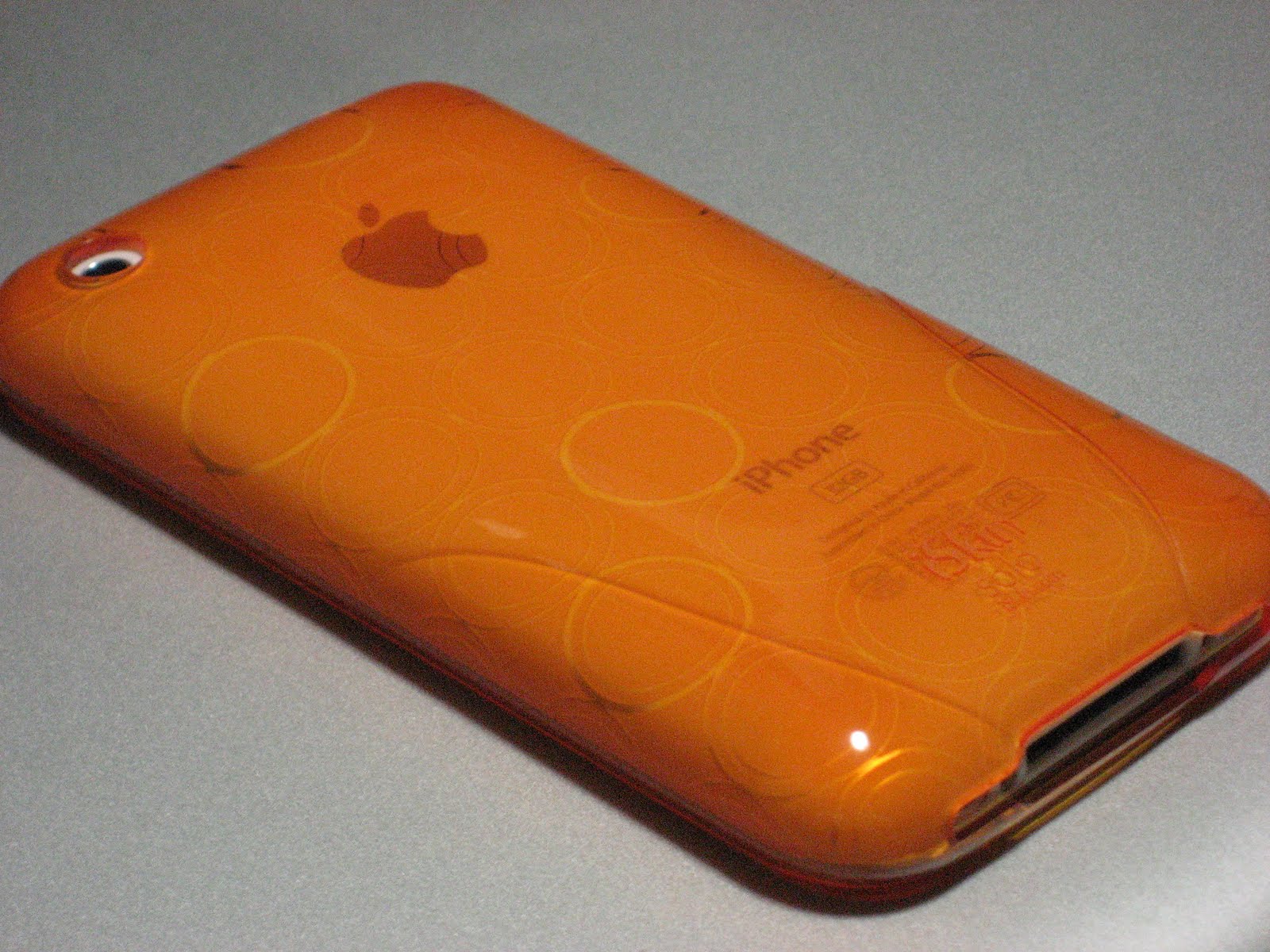
iPhone 3G/3GS用ケースiSkinを購入

iPhone 3GSのケースが割れてしまったので、新たにiSkinというケースを購入した。

今回購入したのはオレンジ。他には赤、黒、青、緑、紫、白などがある。

実際に装着してみた写真は以下のとおり。
iPhone 3Gも同じ形なので両対応らしいが、今回は手持ちのiPhone 3GS 白に装着。
かなりぴったりで、隙間はほとんどない。
また、商品説明の色よりもより透明度が高い印象。
丁度金属のフレームが隠れるようになる。
金属部分が落下時などに一番傷つきやすいので、良い。
カメラ部分は少しずれる。
装着位置が悪いのかと思ってずらそうとしたが、完全に真ん中にはいかなかった。
撮影時は全く問題なし。
イヤホン周りも余裕がある。
写真は標準の純正イヤホン。
これだけ余裕があれば、たいていのイヤホンは装着できると思う。

Dockコネクタ周りは純正にぴったりという印象。
ただ、柔らかい素材なので多少大きくても接続は可能だと思う。
iPhoneで画面のキャプチャ時などに使うと思われるスピーカを押さえて音を消すテクニックは使えなくなりそう。
スピーカーを完全に指で押さえるのは難しい。

全体的には良さそうな感じ。
しばらく使ってみないとわからないかもしれないけど。

2010年7月27日火曜日

iPhoneでSkypeを使う前に知っておくべきこと

先日のSkypeの通話料金計算をした記事、もっと詳しく解説している方がいらっしゃいました。
その解説記事がこれ。

iPhoneユーザーはSkypeを使わない手は無い!料金一覧&ホワイトプラン料金を比較してみた - ひとぅブログ

通常発信とSkypeの違いなど、かなりわかりやすく解説されているので、検討中なら一度目を通しておくといいと思う。

それをふまえた上で、グラフにしたらこんな感じになりますっていうのが私の記事。

Mac乗り換え日記: SoftBank (iPhone) とSkypeの通話料を比較してみる

グラフになってること以外、上の記事の方が分かりやすいし情報も多い…
上を参考にしましょう!

2010年7月24日土曜日

SoftBank (iPhone) とSkypeの通話料を比較してみる

※この記事は2010/7/24現在の情報を元に書いています。
また、間違いなどもあるかもしれません。料金プランなどはご自身で十分に調べた上で、契約をしてください。

SkypeがiOS4のマルチタスクに対応し、電話の代用になる可能性が出てきたので料金を比較してみた。(Skypeには電話に発信できる有料プランがある)

比較したのは以下のもの(今回は固定電話のみしか発信できないプランなどは除外)

  • SoftBankでiPhone契約時のデフォルトであるホワイトプラン(i)「ただとも(ホワイトプラン契約ユーザー)」同士は1:00-21:00は無料。他の時間帯・他キャリアは¥21/30秒。ホワイトプラン(i)の基本料金は、iPhoneを契約している以上、必ず発生するため、今回は考慮しない。
  • SoftBankの割引オプションであるWホワイト。上のホワイトプラン(i)と同様に「ただとも」は適用。その他の通話料は半額の¥10.5/30秒。ただし、通話をしなくても¥980/月が基本料金とは別に発生してしまう。
  • Skypeのプリペイド。通話料は携帯電話に対する発信で¥17.5/分(固定電話に対しては¥2.66/分)。ただし、1回の通話ごとに¥9.9の接続料が発生する。また、名前の通りプリペイド式なので、事前に購入する必要がある。
  • Skypeの月額プラン¥900/月¥1,600/月の2種類が存在し、前者は60分まで通話可能、後者は120分。時間超過後は、プリペイドされたクレジットを消費していく(通常のプリペイドにさらにそれぞれ14%、23%割引かれる)。このとき¥9.9の接続料は発生しない。

これらをまずグラフにしてみた(SoftBankに関しては国内の他キャリア携帯・固定電話に対して発信、Skypeに関しては国内の携帯電話と固定電話へ発信した場合2パターンを想定して計算)。


グラフからわかること
  • SoftBankのホワイトプラン(i)とWホワイトを比較すると、月々47分程度以上通話したときWホワイトをつけた方が安くなる。
  • 携帯のみへ発信した場合、
    • Skypeのプリペイドと60分定額プランを比較すると、月々52分程度以上通話したとき60分定額プランの方が安くなる可能性がある。しかし、プリペイドは接続料が発生するため、実際にはもっと短い通話時間でも60分プランの方が安くなる可能性が高い。
    • Skypeの60分定額プランと120分定額プランを比較すると、月々107分程度以上通話したとき120分定額プランの方が安くなる可能性がある。
  • 固定電話のみへ発信した場合、発信回数によるが、ほぼすべてにおいてプリペイドが得

ここでもう一つの注意点が、「ただとも」を考慮に入れる必要があること。
つまり、上のグラフのSoftBankの2つは「ただとも」を含んでいない。
ただ、ただともとそれ以外の相手に対してきちんと使い分けをすればフェアに比較できる。
ということは、このグラフの通話時間はただとも以外との通話時間ということになる。

通話相手のほとんどがSoftBankのホワイトプラン契約ユーザーでかつ昼間であれば、ほとんど無料で通話できる。
ただとも以外とどのくらい通話するかで、どのプランを選ぶべきか判断すればいい。

また、Skypeのグラフは最大(携帯のみと通話)と最小(固定電話のみと通話)を表示したので、実際に通話する割合により通話料金がかわる(三角形の範囲内で決まる)。プリペイドは接続料の関係で上にシフトする可能性があるが。

さらに、SoftBankは30秒ごとの課金、Skypeは1分ごとの課金なので、細かい違いが出てくる。
これらの内容を総合すると

  • 短い通話は通常の通話が得(Wホワイトなら尚良い)
  • 長い通話では、携帯相手でもSkypeでWホワイト以下の通話料で通話が可能

他にも、Skypeと携帯電話の通話音質など、比較しづらい要素もある。

これらの結果から、使用者の使い方によってどのプランが得か決まりそうである。
私の場合は、Skypeプリペイドを買っておいて、少し連絡をとるときは通常発信、長電話になりそうなときはSkypeと、使い分けるスタイルが良さそうだ。

とりあえず、プリペイドを買って試してみようかな。

2010年7月23日金曜日

当ブログをiPhone用Safariに対応

最近、ふとアクセス解析結果を見ていて、このブログにアクセスしているデバイスのiPhone率の高さに驚いた。

「Mac乗り換え日記」といっても、iPod touch、iPhoneと来て、その連携の良さからMacに乗り換えたので、iPhone関連の記事を多く書いている。
そして、それらiPhone関連の記事は、iPhone自身からアクセスされていることが多いようだ。(iPadも少しいたけど、あれはPC版サイトの方が見やすいのかな?)
ということで、このブログをiPhoneでも見やすくしたいと思った。

今回使ったのが、
Blogger Touch
というサービス。
別URLでiPhone版Bloggerサイトを作ってくれるというもの。
まぁ応急処置的な対策ではあるけど。

ということで、iPhone版は
http://bloggertouch.appspot.com/macnorikae
になります。

iPhoneで通常URLである
http://macnorikae.blogspot.com/
にアクセスすると、自動で飛びます。もちろん個別のページからでも飛ぶ。
PCから飛びたい場合は、サイドバーの下のほうのリンククリックでも可能。

メモ的ブログなので、たいした情報はないけど、色んなところからアクセスされるのは嬉しい。

iPhone版もよろしくお願いします。

2010年7月22日木曜日

Skype for iPhoneがマルチタスク対応

Skype (2.0.1) がついに対応しました、iPhone上のマルチタスクに。

Skypeアプリをいったん起動し、サインインした状態でホームボタンを押して終了させる(バックグラウンドでは動作している)。
ここから他のiPhoneでSkypeを起動してテキストメッセージ送信、通話の両方を試したところ、ちゃんんと着信して応答可能なことが確認できた。

問題なのは、バックグラウンドで起動したままにしておくと電池の持ちが若干悪くなる(気がする)。
ネット上でも、電池の持ちが悪くなったという話が多数見受けられるので、これはアップデートで少しでも改善することを期待。

それでも、これは便利!
iPhoneは通話料が高いので、通常の通話の代用になるかもしれない。
とりあえず、

  • 相手がiPhone → 1:00-21:00は通常通話(ただとも)、21:00-1:00はSkype
  • 相手がSoftBank → 1:00-21:00は通常通話(ただとも)
  • 相手がPC → Skype

でいける!

2010年7月16日金曜日

iOS 4.0.1にアップデート

アンテナ問題で揉めている中、iOS 4.0.1がリリースされた。

受信電力の計算式の修正(?)とアンテナの表示が少しかわった。
電波の目盛りに関しては、自分の環境では対して変化したように感じなかった。(iPhone 3GSで)
元々生活圏が電波の強い所が多いのかな?決して都会ではないけど。

それと、最近マルチタスク対応になったアプリが増えたせいか、iOS 4.0.0のときより重く感じる。
OSのアップデートでもう少し軽くなってくれるといいんだけどな。

前から気になってた誕生日がずれる現象、まだ直ってないようですorz
発生条件も不明。

Betaが出ているというiOS 4.1に期待。

2010年7月2日金曜日

iOS 4.0で誕生日がずれる現象

最近まで気づかなかったのだけど、iOS 4.0で誕生日がずれる現象がおきているようだ。

iOS 4.0では連絡先に登録されている誕生日がカレンダーに表示される機能が追加された。

しかし、これが1日ずつずれてしまう現象が確認できた。
ずれていないものもあるし、ずれているものもある。

検索してみると、この現象が起きている人が結構いるようだった。

あると嬉しい機能なので、次回アップデートでは直ってるといいなぁ

2010年6月24日木曜日

iOS 4でのフォルダ機能を使ったアイコン整理

先日リリースされ、だいぶ使い方にも慣れてきたiOS 4

様々な新機能の中でも、個人的にポイントが高いのが、フォルダ機能。
フォルダ機能でよかった点は、
  • 今まで以上にたくさんのappがインストールできる
  • 今まで以上にホーム画面でのSafariブックマークが有効に使える(今まではたくさんブッックマークすると、それだけappの余裕がなくなった)
  • 同系列のappを整理できる
  • ホーム画面の横移動回数が減り、目的のappに行くのが楽

しかし、不便だと感じたことも。
  • フォルダに入れるとアイコンの認識がしづらい(特にiPhone 3GS。iPhone 4なら多少はましなのか?)
  • appの起動に2タップ必要になるため、よく使うappがフォルダ内にあると遠く感じる
といったところか。

フォルダにappを入れると、上から9つまでのappが縮小表示される。
1フォルダに12個まで入れることができるため、下3個は表示されない仕組み。


しかし、この9つの縮小表示が結構見づらい。
結局フォルダの中身を覚えていかないと、すぐに指が反応できず、だらだらと探すことになってしまいがち。

そこで思ったのだが、9つではなくて4つのapp縮小表示ではダメなのか?
上4つも見られれば、たいていの場合は何のフォルダか認識できるだろうから、4つで十分な気がする。
また、9つも入っていないフォルダにとっては、隙間がたくさん空いて、無駄にも見える。

4つ表示にしてはどうでしょう?appleさん。

2010年6月23日水曜日

iPhone 3GS (iOS 4.0) でBluetoothキーボード

iOS 4から外部Bluetoothキーボードが使用できるということで、(残念ながらiPhone 3GS以降) 試してみた。


今回使用したのはMicrosoft Bluetooth Mobile Keyboard 6000
Microsoft Bluetooth Mobile Keyboard 6000


もともとWindows PCに接続しているので、リセットし切断。

その後で、iPhoneの「設定」→「一般」→「Bluetooth」に進み、オンにする。
キーボードを選択すると、パスキーを打てと言われるので、指示通りキーボードで数字を入力して接続完了。


実際に使ってみると、パソコンのように快適に使えた。
ただ、最初は日本語入力に切り替える方法がわからなかったため苦労したが、調べてみると「Windowsキー」+「スペース」で変更可能とのこと。

また、このキーボードに搭載されている、音量up、音量down、消音(ミュート)ボタンも使用できた。これは便利!


長文を打つ時は最高だと思う。(そういう機会があるかどうかわからないが)
これでまた一つiPhoneが便利になった。

2010年6月22日火曜日

iOS 4.0をインストール(iPhone 3GS)

今日リリースされたiOS 4.0を早速iPhone 3GSにインストールしてみた。

インストールは問題なく終わり、起動してみると全体的に動作はサクサク!

新機能などは他のサイトで紹介されているので、ここで特に言及しない。


インストール後、フォルダ機能を使ってアイコンの整理をしているとフリーズ…あれ?

iPhoneはフリーズして落ちると、よくロック画面に飛ぶ。
しかし、今回はロック画面にとんだ後フリーズ。
何度も何度もロック画面が表示される動作(ロック画面に飛んできたときのアニメーション)が繰り返されて操作不能にorz

ということで、いきなり復元。
バックアップはとってあったので、iTunesの「バックアップから復元」を選ぶも、エラー。

今度は復元ボタンを押して、OS再インストール後にバックアップから復元。今度は成功。


その後は同じような現象は起きてない。とりあえず安心。


ただ、一つ気になっていることは、キーボードの不安定さ。

iOS 3.1.3の状態で前日からキーボードが不調で、日本語変換を確定させると、そのとき使用していたアプリが落ちるという現象が。(日本語のメールやメモ、全てできない)

iOS 4.0にしてからキーボードは使えるようになったものの、多少不安定で、キーボード切り替え時(日本語→英語→絵文字など)にたまに落ちる。

これは自分の環境だけなんだろうか…
とりあえず使えてるので、しばらくは様子見。


結論としては、バックアップだけは必ずとっておけということです。

追記
その後、キーボードは安定しており、この記事を書いてからは一度も落ちていない。
ただ、iOS 3.1.3の時に比べるとやはり重い印象。
今後のアップデートに期待!

2010年6月17日木曜日

iTunes9.2リリース

iTunes9.2がリリースされた。
今回は主にiOS4 (旧名 iPhone OS 4) への対応だと思うけど、公式に発表されていることの他にもいくつか気づいたことを。(記憶を便りにしているので、間違いもあるかも)

  •  アルバムのサムネイル表示が劇的に速くなった(最初にサムネイルを作成していますっていうメッセージが表示されたので、今回のバージョンからサムネイルデータを保存するようになった?)
  • アプリケーションがAppという表記に変わった
  • 再生回数、トラック番号、ディスク番号の幅が小さくできなくなってしまった(これ最悪…)

グリッド表示が高速になったことが一番うれしいかな。

2010年5月27日木曜日

iTunesのライブラリ移行続き

前回「iTunesのライブラリ」の続き。

上の記事の続きなので、そちらを先に読んでください。

以下で使用したのは、
  • Windows版 iTunes 9.1.1
  • Mac OS X v10.6版 iTunes 9.1.1
  • iPhone OS v3.1.3


iTunesのバックアップDVD14枚のコピーが完了。すべて復元してみた。
その後、iPhoneの同期をしてみた。

結果、思ったよりもいろいろな情報が復元できなかった。。。

復元できたもの
  • 曲に直接関係する情報
    • 曲情報のほとんど全て
    • 再生回数
    • アートワーク
  • iPhoneの設定情報
    • app内の保存情報(例えば、Twitterアプリのアカウント情報、ゲームのセーブデータなど)
    • 標準app(メール、カレンダーなど)のデータ

復元してほしかったのにされなかったもの
  • プレイリスト(スマートプレイリストも含む)
  • iPhoneのサードパーティappの配置(標準app以外の位置がごちゃごちゃに)
  • チェックマーク情報(曲のチェックマークOFFが全てONに)
  • 曲のリセット回数

Windowsのライブラリファイルを書き換える方法とかを使えば、うまくいったのかもしれないけど、やっぱり正規の方法がいい!と思って標準で用意されている「ディスクへのバックアップ」を使ったのが失敗だったか…

まぁ、上のリストに書いた情報は消えてもいいやという場合は、全てiTunes任せなこの方法が一番いいかも。デメリットはDVDを使わなければならないので、時間がかかること。


それでもWindows版とは違って、アドレスブック、Mail、iCalなどとの連携が簡単にできるのはいい。
iPhotoに至っては、勝手に立ち上がって写真を取り込むかどうか聞いてきた。
iPhotoは今後、お世話になりそうなので、時間を見つけて写真整理していかないと。


2010/6/7詳細を追記

2010年5月26日水曜日

iTunesのライブラリ

まず最初にやりたいのが、iTunesライブラリの移行。(今回使用したのはiTunes9.1.1)

iPhoneを使っているので、これは最優先事項(だと思ってる)。

いろいろと方法を探してみたものの、やはりファイルへのパスが違うせいで、ただコピーをしただけでは駄目な様子。


とりあえずWindows側の My Music→iTunes をまるごと外付けHDDに保存。
それをMacに接続して ユーザー名→iTunes に上書きしてみる。
認識されず。。。

調べてみると、その後でiTunesのメニューから「ライブラリに追加」を行う必要があるらしい。
でもこれじゃファイルは追加されるけど、プレイリストや再生回数はリセットされちゃうんじゃ。。。


この方法は駄目そうなので、Apple推奨(なのか?)のディスクへのバックアップで行う方法でやることに。


Windows側のiTunesで ライブラリ→ディスクへのバックアップ を使ってDVDなどにコピー。
(これ、なんで外付けHDDにバックアップできないんだ。。。CD, DVD限定って。。。)
無駄なファイルを消して、容量をへらしたものの、14枚のDVDが必要といわれたので家にあったDVD-RWを2枚を交互に使用。14枚を移行のためだけの使うのももったいないので。

書き込み終わったらMacに入れると自動的にライブラリを復元してくれる。

まだコピー中だけど、とりあえずアートワークとか再生回数は復元できているみたい。
iPhone appも。
ただ、プレイリストは最初のディスクでコピーされるのかと思ったら、されてない。。。
これは最後のディスクでコピーしてくれるのか???

とりあえず、14枚ひたすらコピーします。。。

つづき
iTunesのライブラリ移行続き